
8 Карты и избранное

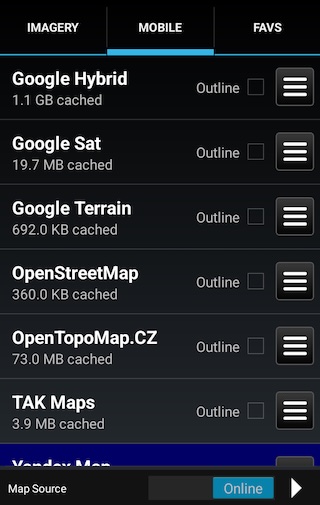
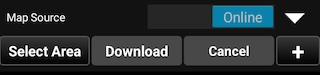
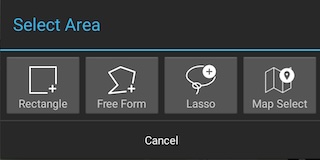
Появится запрос с четырьмя вариантами выбора области карты: Прямоугольник (Rectangle), Свободная форма (Free Form), Лассо (Lasso) или Выбор на карте (Map Select). Опция Прямоугольник использует две точки, формирующие сторону прямоугольника и еще одну точку, для получения его высоты. Опция Свободная форма позволяет создать пользовательскую область для загрузки, нажимая на разные точки на карте, пока форма не будет замкнута или не будет выбрана кнопка конец. Лассо предоставляет возможность нарисовать линию вокруг конкретной области на карте для загрузки. Выбор на карте (Map Select) позволяет выбрать уже существующую фигуру или маршрут в качестве области, предназначенной для загрузки.
Если выбран маршрут, появится окно ввода области загрузки маршрута (Route Download Range). Это расстояние от маршрута, которое будет загружено.
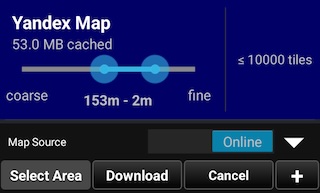
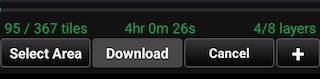
Онлайн и локальные слои карт можно переключать по мере необходимости. Когда выбраны локальные слои (Local), появляется список загруженных слоёв изображений в текущем интерфейсе карты. Локальные слои перечислены в порядке, начиная с области, ближайшей к центру карты. Установите флажок Outline, чтобы включить или выключить контуры областей слоёв. Когда пользователь выбирает слой из списка, данные источника карты, соответствующие этому загруженному слою, будут использоваться в качестве источника для отрисовки карты.
Изображения можно импортировать через инструмент Менеджер импорта (Import Manager) или разместить непосредственно в структуре папок клиента ATAK для использования приложением. Инструкции о том, в какую подпапку следует поместить конкретный тип файла, ищите в меню Settings -> Support -> ATAK Documents -> ATAK Dataset Instructions копия тут. Все импортированные изображения будут перечислены на вкладке Изображения (Imagery), работа с ними аналогична работе с объектами во вкладке Mobile.
Импортированными изображениями и загруженными наборами карт можно делиться с другими пользователями или удалять с вкладки Изображения (Imagery). Выбор вкладки Изображения отображает типы доступных изображений. Развертывание категории перечисляет отдельные файлы. Отсюда пользователь может отправить (Send) файл другим пользователям или удалить его.
Если установлен флажок Показать все (Show All), будут видны все доступные слои. В противном случае будут видны только слои, видимые в текущем виде карты. Картографические продукты на основе изображений (например, MrSID, GeoTIFF, NITF), которые размещены в папке atak/imagery, появятся на вкладке Изображения (Imagery) при перезапуске ATAK. Чтобы просмотреть список поддерживаемых продуктов, смотрите в меню Settings -> Support -> ATAK Documents -> ATAK Dataset Instructions или копия тут.
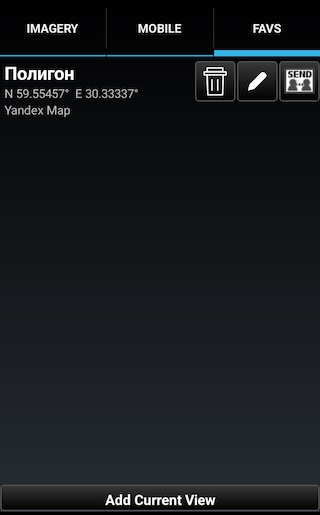
Сохраненные закладки можно отправить другим пользователям TAK, нажав кнопку Send.
Изображения WFS поддерживаются и могут быть загружены несколькими различными способами. Существующие файлы конфигурации WFS XML можно импортировать через Менеджер импорта. Файлы также можно вручную поместить в каталог atak/WFS.
Кроме того, изображения WFS можно добавить, выбрав стрелку вправо в нижней части вкладки Mobile, чтобы развернуть опцию Map Source, нажав там кнопку + и затем введя URL-адрес службы изображений WFS (WFS Imagery Service URL). После запроса к службе будет представлен список доступных наборов изображений. Выберите необходимые службы для импорта, а затем нажмите OK.