9 Менеджер слоёв

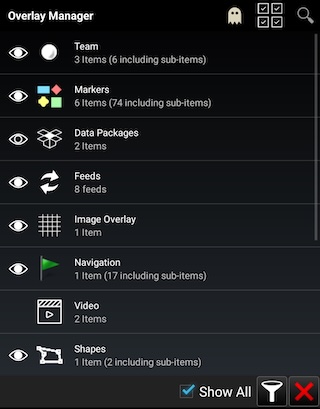
Видимость любой категории можно включать и выключать с помощью переключателей слева от названия, с иконкой в виде глаза. Когда иконка глаза белая, соответствующие объекты слоя видны. Контурный глаз указывает, что подкатегория имеет некоторые, но не все объекты видимыми. Глаз с линией через него соответствует слою, который полностью не виден.
Категория Маркеры предлагает дополнительные элементы управления видимостью для маркеров CoT (подменю Markers), позволяя переключать группы между различными состояниями отображения.

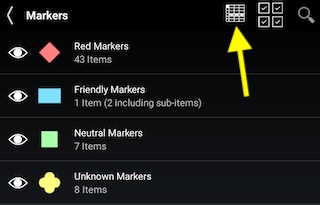
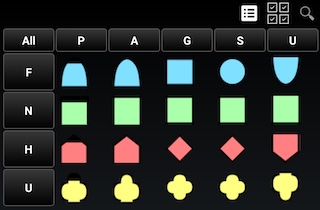

Дополнительные фильтры могут быть применены к категории Маркеры. Доступные фильтры включают Автоотправка (Auto Send) и Созданные мной (Self Authored). Фильтр Автоотправка будет показывать только маркеры, у которых включена функция Автоотправка. Фильтр Созданные мной покажет только маркеры, созданные на локальном устройстве, и исключит все маркеры, полученные от других контактов TAK. Для применения нажмике кнопку Filters (иконка с воронкой внизу), чтобы открыть диалог фильтра, выберите фильтр для его активации, затем нажмите OK. Чтобы деактивировать фильтр, проделайте те же действия еще раз.
Доступные слои можно искать, выбрав иконку Search (со значком лупы) на главной панели инструментов Менеджера слоёв. Выберите конкретные категории слоёв, чтобы сузить результаты поиска.

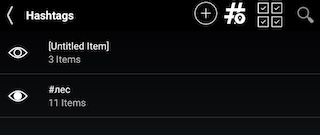
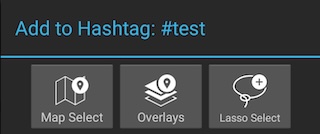
Менеджер слоёв покажет все созданные хэштеги вместе с помеченными элементами. Если выбран один из помеченных элементов, карта переместится к этому элементу, и отобразится его круговое меню.
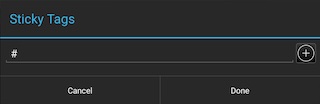
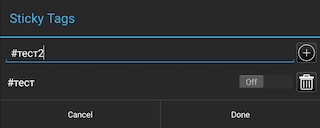
Чтобы удалить хэштеги из существующих элементов карты, откройте категорию Hashtags и нажмите кнопку Multi-Select (иконка в виде черырёх квадратиков с галочками). Выберите опцию Remove Hashtags, а затем выберите хэштег(и) или элемент(ы) карты и подтвердите выбор, нажав OK.
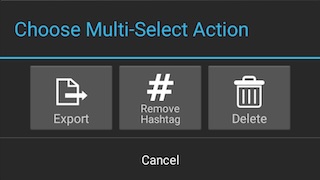
Чтобы удалить существующие элементы слоя, нажмите кнопку Multi-Select, затем нажмите Удалить (Delete). Элементы могут быть выбраны как категория (Маркеры, Фигуры, Файловые слои и т.д.) или индивидуально (конкретный нейтральный маркер, например). Когда все нужные элементы выбраны, нажмите кнопку Удалить (Delete), чтобы удалить указанные элементы и подтвердить удаление.
ПримечаниеПо умолчанию ATAK будет пытаться получать данные высот (DTED, SRTM и т.д.) с сервера
tak.gov, если ранее данные не были размещены локально на устройстве. Чтобы отключить эту настройку по умолчанию, перейдите в менюSettings>Tool Preferences>Specific Tool Preferences) >Elevation Overlays Preferencesи снимите флажок Получение данных высот (Stream Elevation Data).При подключении к серверу
takserver.ruэта настройка принудительно отключается через профиль пользователя.
Чтобы просмотреть область покрытия данных, зайдите в Менеджер слоёв (Overlay Manager), затем установите флажок контур (outline checkbox) для слоя DTED. Желтые прямоугольники указывают области, где данные DTED0 были загружены.
Примечание: Если доступно несколько потоковых источников данных высот (т.е. DTED0, SRTM, Quantized Mesh и т.д.), источник с наивысшим разрешением для этой области будет иметь приоритет при запросе данных высот.
Менеджер высот (Elevation Manager) предоставляет несколько источников на выбор при анализе 3D-рельефа точки интереса на карте. При выборе конкретного слоя из списка, элементы на карте будут продолжать использовать источник высот, который был настроен, в то время как рендеринг карты будет использовать выбранный источник. Как и DTED, слои TAK Terrain и TAK Bathy будут передаваться на устройство и кэшироваться со временем.
Приоритет отображения слоя основан на положении слоя в списке, начиная сверху. Порядок слоёв можно изменить, для этого выберите слой (он выделится синим цветом) затем переместите его в нужную позицию используя кнопки со стрелками, расположенные в нижней части окна. Видимость каждого слоя также можно включать и выключать с помощью переключателей видимости.
Слои также можно отправлять другим, чтобы инициировать загрузку на их локальное устройство, если у получателей еще нет такого слоя в их Менеджере высот. Переключение переключателя в нижней части окна в положение Офлайн (Offline) позволит использовать только те данные, что уже были загружены.
Цвет и толщина линий файловых слоёв (Shapefiles, KMZ, DRW и т.д.) могут быть изменены выбором кнопки Редактировать (Иконка с карандашом).
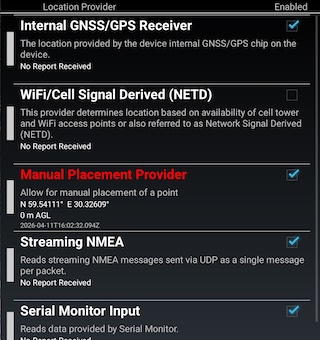
Список поставщиков можно переупорядочить, перетаскивая их за серую полосу на левой стороне поставщика вверх или вниз. ATAK будет использовать первую доступную информацию о местоположения начиная с самого верхнего источника.
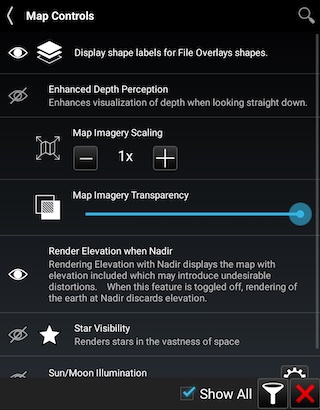
- Отображение меток фигур для фигур файловых слоёв.
- Возможность улучшить визуализацию глубины в режими вида сверху 2D-режиме с опцией Улучшенное восприятие глубины (Enhanced Depth Perception).
- Настройка масштабирования изображений карты (полезно для использования другого уровня масштабирования для изображений с несколькими слоями разрешения).
- Возможность изменить прозрачность изображений на карте (Map Imagery Transparency).
- Рендеринг высот с учётом надира (Rendering Elevation with Nadir).
- Рендеринг звезд при уменьшении масштаба для просмотра земного шара
- Отображение освещения Солнцем/Луной (Sun/Moon Illumination).
Когда ATAK получает 3D-модель, которая была отредактирована WinTAK, Менеджер слоёв отображает метаданные, связанные с моделью. Метаданные включают информацию, такую как позывной пользователя, выполнившего редактирование, использованная модель рельефа и т.д.
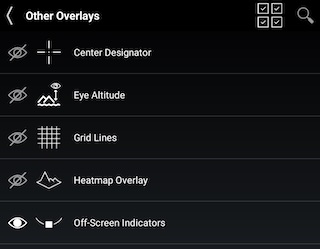
- Обозначитель центра (Center Designator) может использоваться для точного определения координат местоположения и данных высоты.
- Высота взгляда (Eye Altitude) включает отображение текущей высоты взгляда, соотвенствующей масштабу карты.
- Линии сетки (Grid Lines) управляют видимостью линий сетки MGRS, наложенных на поверхность карты. Эти линии сетки будут автоматически настраиваться на основе текущего уровня масштабирования.
- Тепловая карта высот (Heatmap Overlay) функционирует идентично тому, как это происходит в Инструментах высоты.
- Индикатор меток вне экрана (Off-Screen Indicator) также можно включать/выключать. Индикаторы вне экрана появляются для вновь размещенных/полученных маркеров, которые больше не находятся в текущем виде карты, но находятся поблизости (зависит от уровня масштабирования).